
1. Reset NAS Synology bằng nút cứng phía sau máy có làm mất dữ liệu không?
Câu trả lời từ kỹ sư SaiGon TDC là: HOÀN TOÀN KHÔNG MẤT DỮ LIỆU nếu bạn thực hiện đúng thao tác Reset Mode 1 hoặc Mode 2. Thiết kế của Synology tách biệt hoàn toàn phân vùng hệ điều hành DSM (`System Partition`) với phân vùng chứa dữ liệu của người dùng (`Data Volume`). Do đó, nút Reset phía sau máy chỉ khôi phục cài đặt đăng nhập/mạng hoặc cài lại DSM chứ không bao giờ xóa các thư mục dữ liệu trong ổ cứng.
💡 Góc nhìn Kỹ sư Thực chiến: Tài liệu kỹ thuật về "Quên mật khẩu Admin NAS Synology: Hướng dẫn Reset Mode 1 & Mode 2 an toàn 100% không mất dữ liệu" được biên soạn trực tiếp bởi đội ngũ kỹ sư lưu trữ thuộc SaiGon TDC (saigontdc.com) — đơn vị chủ quản chuyên trang Thiết bị lưu trữ NAS chính hãng NextNAS, cung cấp giải pháp File Server, Hạ tầng mạng & An ninh dữ liệu B2B toàn diện.
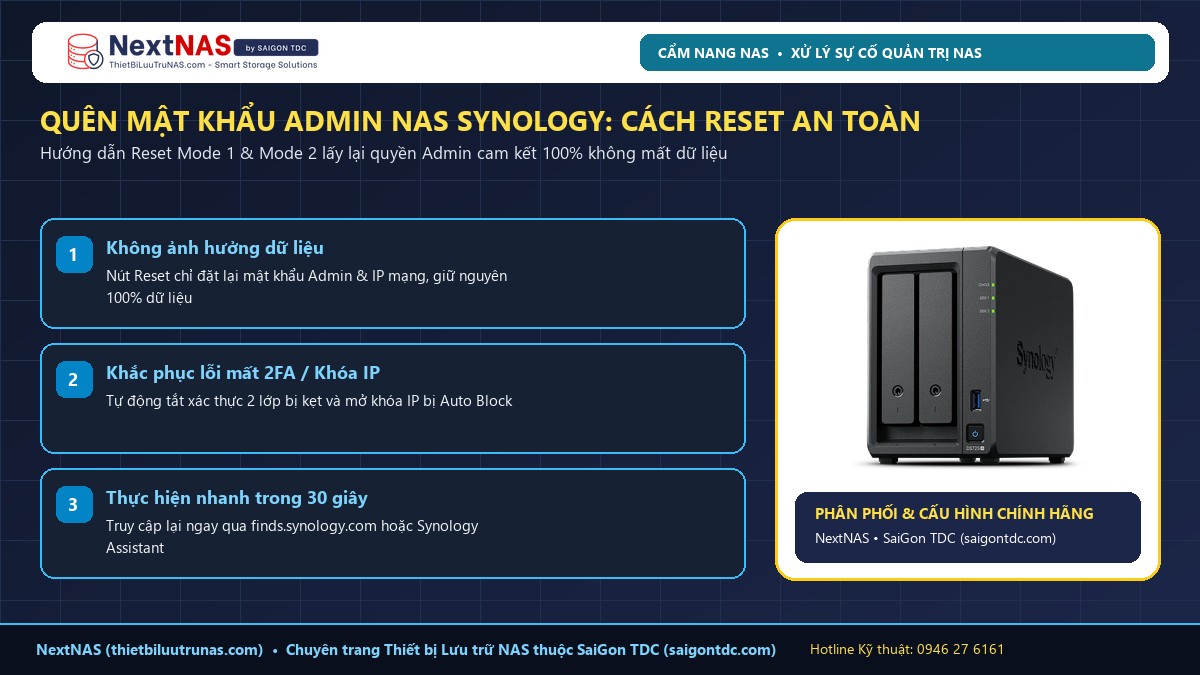
2. Hướng dẫn Reset Mode 1: Đặt lại mật khẩu Admin và địa chỉ IP (Khuyên dùng)
Áp dụng khi bạn quên mật khẩu Admin, bị khóa IP do nhập sai nhiều lần, quên mã 2FA hoặc đổi modem mạng làm lệch dải IP tĩnh của NAS:
- Đảm bảo thiết bị NAS đang bật hoạt động bình thường (Đèn STATUS sáng xanh đứng yên).
- Dùng que chọc SIM hoặc kẹp giấy nhấn và giữ nút RESET (lỗ nhỏ nằm cạnh cổng mạng LAN mặt sau NAS) trong khoảng 4 giây.
- Ngay khi nghe thấy 1 tiếng "BÍP" phát ra, hãy thả tay ra ngay lập tức (Tuyệt đối không giữ tiếp để tránh sang Mode 2).
- Mở trình duyệt trên máy tính cùng mạng LAN, truy cập
https://finds.synology.comhoặc mở phần mềm Synology Assistant -> Nhấp đúp vào NAS của bạn -> Hệ thống sẽ yêu cầu bạn đặt lại mật khẩu mới cho tài khoảnadmin.
Lưu ý những gì thay đổi sau Mode 1: Tài khoản mặc định admin được kích hoạt lại, cổng mạng LAN quay về nhận IP động (DHCP), tường lửa tắt tạm thời và xác thực 2FA của admin được gỡ bỏ. Toàn bộ dữ liệu và tài khoản nhân viên khác giữ nguyên 100%.
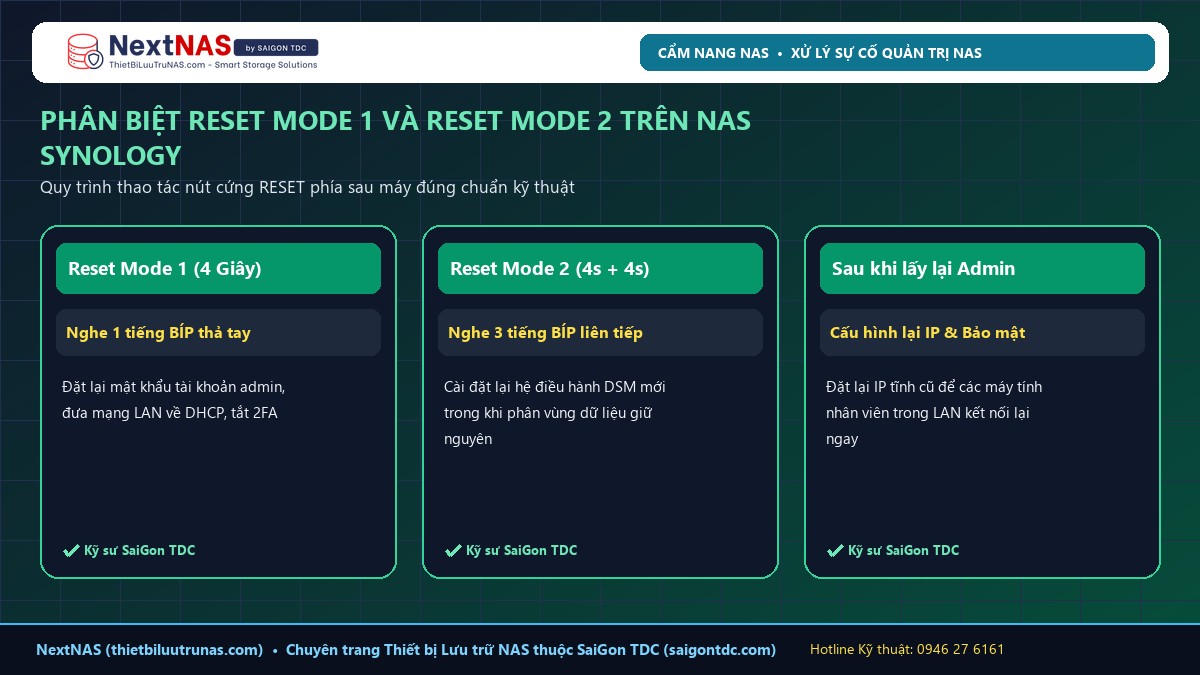
3. Khi nào dùng Reset Mode 2 (Cài đặt lại hệ điều hành DSM)?
Chỉ thực hiện Mode 2 khi hệ điều hành DSM bị lỗi file hệ thống không thể khởi động: Sau khi làm bước Mode 1 (nghe 1 tiếng bíp và thả tay), trong vòng 10 giây tiếp theo bạn nhấn giữ nút RESET thêm 4 giây nữa cho đến khi nghe 3 tiếng "BÍP... BÍP... BÍP" liên tiếp. Khi đó bạn có thể cài lại DSM mới trong khi dữ liệu trong các Shared Folder vẫn được bảo toàn nguyên vẹn.
- 🔗 Hướng dẫn cài đặt Synology Drive từ A–Z: Tự xây dựng Google Drive riêng cho công ty không tốn phí hàng tháng
- 🔗 3 Cách truy cập NAS Synology từ xa qua Internet an toàn nhất (QuickConnect, DDNS SSL & Tailscale VPN)
- 🔗 Phân biệt ổ cứng CMR và SMR: Vì sao tuyệt đối không lắp ổ cứng PC thường vào NAS chạy 24/7?
- 🛒 Khám phá danh mục sản phẩm: Thiết bị lưu trữ NAS Synology & QNAP | Ổ cứng NAS chuẩn CMR 24/7 | Combo NAS Trọn Gói tiết kiệm.
- 🖩 Công cụ kỹ thuật miễn phí: Tính Dung Lượng RAID / Synology SHR | Trợ lý Tư vấn Chọn NAS 3 Bước | So sánh thông số NAS.
- 🌐 Giải pháp Hạ tầng CNTT & IT Helpdesk Doanh nghiệp: SaiGon TDC (saigontdc.com) — Chuyên gia Hạ tầng Mạng, Máy chủ Server, Firewall & Dịch vụ IT Helpdesk B2B tại TP.HCM.


