
NextNAS thuộc SAIGON TDC
NextNAS by SaiGon TDC - Smart Storage Solutions
Xử lý sự cố NAS

Cách sửa lỗi Windows 10/11 không truy cập được NAS trong mạng LAN (Lỗi 0x80070035, 0x80004005 & SMB)

Xử lý sự cố NAS ⏱ 6 phút đọc 👁 1,682 lượt xem
Kiểm duyệt chuyên môn: Hội đồng Kỹ sư SaiGon TDC
📌 Tóm tắt nhanh nội dung chính

Sau khi cài mới hoặc cập nhật Windows 11 (bản 23H2 / 24H2), rất nhiều máy tính văn phòng không thể mở được thư mục ổ đĩa mạng NAS và báo lỗi 0x80070035 "The network path was not found". Dưới đây là 4 cách xử lý triệt để 100%.

✓ Điểm lưu ý kỹ thuật quan trọng:
  • • Lỗi 0x80070035 và 0x80004005 trên Windows 10/11 thường do chính sách SMB Signing trên Windows 11 24H2 hoặc lưu sai mật khẩu cũ trong Credential Manager.
  • • Luôn ưu tiên kết nối NAS bằng địa chỉ IP tĩnh nội bộ (ví dụ \\192.168.1.200) thay vì tên NetBIOS.
  • • Bật chuẩn SMB2/SMB3 và tính năng WS-Discovery trong Control Panel > File Services trên Synology DSM.

1. Nguyên nhân vì sao Windows 10/11 báo lỗi 0x80070035 khi kết nối NAS?

Khi bạn gõ địa chỉ IP của NAS (ví dụ `\192.168.1.200`) vào thanh Run hoặc File Explorer trên Windows 11 mà nhận được thông báo Error code: 0x80070035 - The network path was not found hoặc 0x80004005, nguyên nhân thường không phải do NAS bị hỏng mà do 3 cơ chế bảo mật mới của Windows:

💡 Góc nhìn Kỹ sư Thực chiến: Tài liệu kỹ thuật về "Cách sửa lỗi Windows 10/11 không truy cập được NAS trong mạng LAN (Lỗi 0x80070035, 0x80004005 & SMB)" được biên soạn trực tiếp bởi đội ngũ kỹ sư lưu trữ thuộc SaiGon TDC (saigontdc.com) — đơn vị chủ quản chuyên trang Thiết bị lưu trữ NAS chính hãng NextNAS, cung cấp giải pháp File Server, Hạ tầng mạng & An ninh dữ liệu B2B toàn diện.
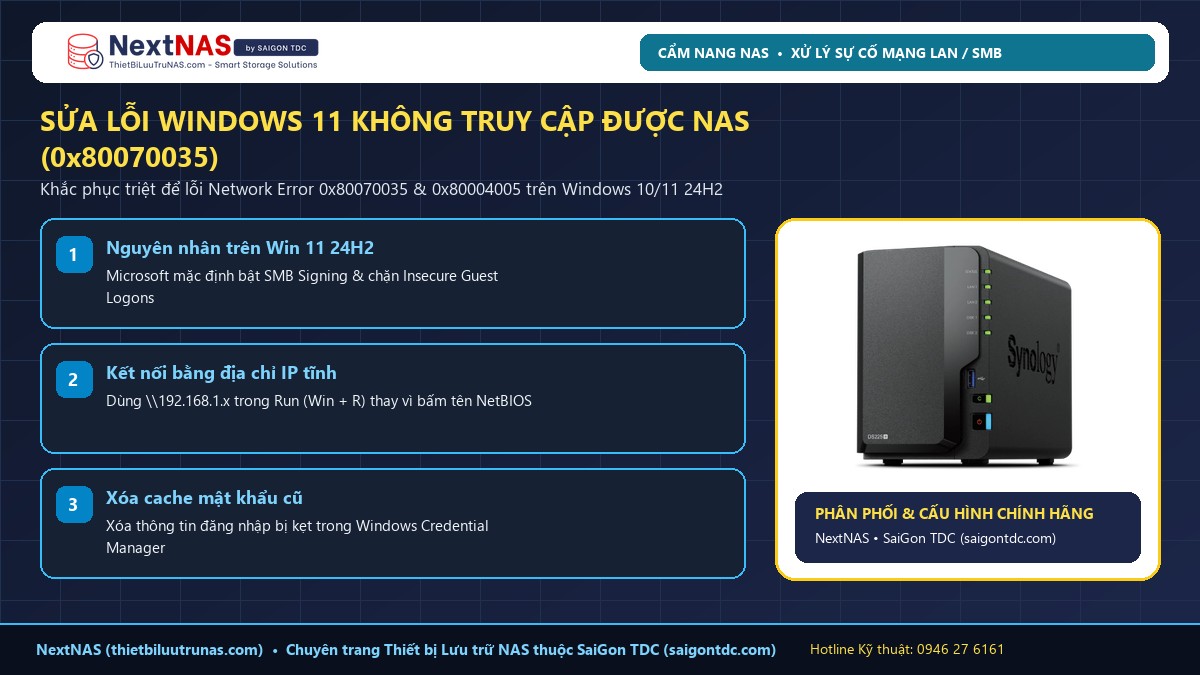
Cách sửa lỗi Windows 10/11 không truy cập được NAS trong mạng LAN (Lỗi 0x80070035, 0x80004005 & SMB) - Hình 1: Tổng quan & Phân tích kỹ thuật bởi Kỹ sư SaiGon TDC
Hình 1: Cách sửa lỗi Windows 10/11 không truy cập được NAS trong mạng LAN (Lỗi 0x80070035, 0x80004005 & SMB) — Phân tích chuyên sâu từ Hội đồng Kỹ sư SaiGon TDC (saigontdc.com).
  • Bản cập nhật Windows 11 24H2 mặc định bật yêu cầu SMB Signing và chặn kết nối Insecure Guest Logons.
  • Giao thức SMB trên NAS đang để ở mức SMB1 cũ thay vì SMB2 / SMB3.
  • Mạng Wi-Fi/LAN trên máy tính đang để ở chế độ Public Network thay vì Private Network, hoặc Windows lưu nhầm mật khẩu cũ trong Credential Manager.

2. 4 Bước khắc phục triệt để lỗi không vào được NAS trên Windows 10/11

Cách 1: Kết nối trực tiếp bằng địa chỉ IP nội bộ thay vì tên máy (Hostname)

Nhiều khi dịch vụ phân giải tên NetBIOS/WS-Discovery bị nghẽn, việc bấm vào biểu tượng tên NAS trong mục Network sẽ báo lỗi. Hãy nhấn tổ hợp phím Windows + R, gõ chính xác địa chỉ IP tĩnh của NAS (ví dụ: \192.168.1.200) rồi nhấn Enter. Ô nhập tài khoản và mật khẩu nhân viên sẽ hiện ra ngay lập tức.

Cách 2: Bật chuẩn SMB2 / SMB3 và WS-Discovery trên NAS Synology

Đăng nhập vào giao diện quản trị Synology DSM:

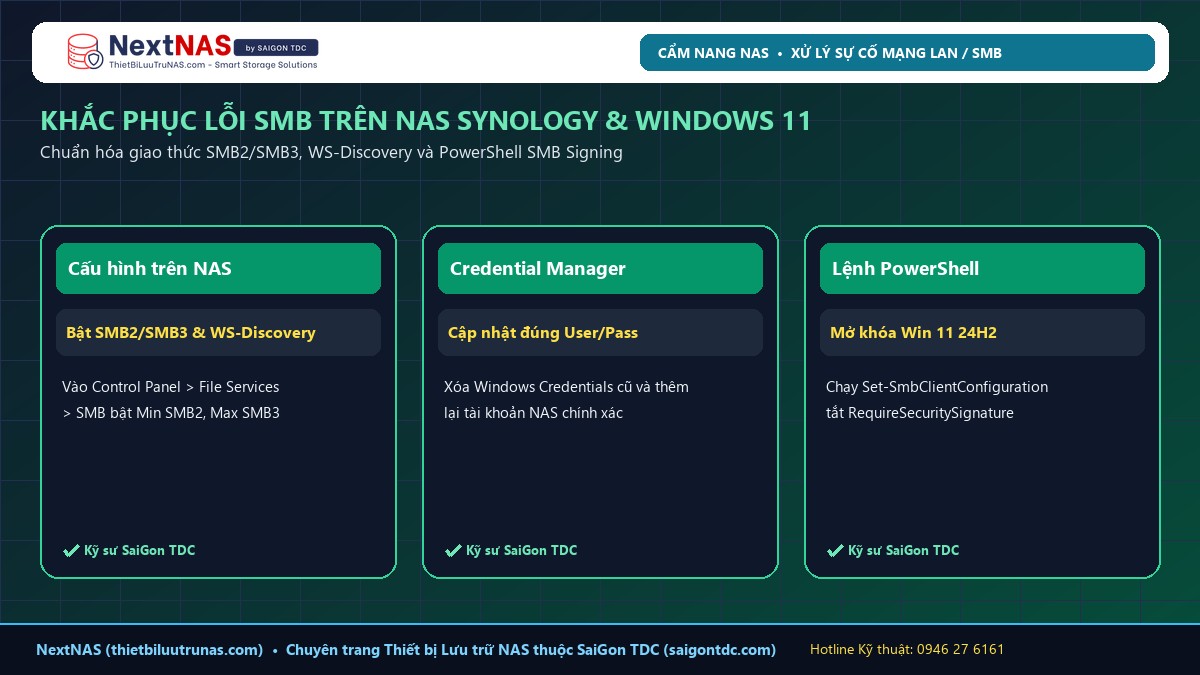
  1. Vào Control Panel -> File Services (Dịch vụ tệp) -> Tab SMB.
  2. Nhấn vào nút Advanced Settings (Cài đặt nâng cao): Đặt Maximum SMB protocol là SMB3 và Minimum SMB protocol là SMB2.
  3. Kéo xuống dưới cùng tab SMB, tick chọn ô Enable Windows network discovery to allow file access via SMB (WS-Discovery) để mọi máy Windows 10/11 tự động nhìn thấy NAS trong mục Network.

Cách 3: Xóa thông tin đăng nhập bị kẹt trong Windows Credential Manager

Nếu máy tính của bạn trước đó từng đăng nhập bằng tài khoản khác hoặc vừa đổi mật khẩu trên NAS:

  1. Mở thanh tìm kiếm Windows, gõ Credential Manager -> Chọn Windows Credentials.
  2. Tìm các dòng có tên hoặc địa chỉ IP của NAS -> Nhấn Remove (Xóa) hoặc Edit để cập nhật lại đúng Username / Password mới.
  3. Nhấn tiếp vào Add a Windows credential, điền IP của NAS, Username và Password nhân viên để Windows ghi nhớ vĩnh viễn.

Cách 4: Xử lý lỗi chặn SMB trên Windows 11 24H2 (PowerShell / Group Policy)

Trên các máy Windows 11 Pro bản mới nhất, nếu vẫn bị chặn bởi chính sách chữ ký SMB hoặc Guest Logon, hãy mở PowerShell (Run as Administrator) và chạy 2 lệnh chuẩn sau rồi khởi động lại máy:

Set-SmbClientConfiguration -RequireSecuritySignature $false -Force
Set-SmbClientConfiguration -EnableInsecureGuestLogons $true -Force
Sửa Lỗi Windows 11 Không Truy Cập Được NAS (Lỗi 0x80070035 & 0x80004005) - Hình 2: Sơ đồ kiến trúc & Thông số thực tế tại NextNAS
Hình 2: Sơ đồ thông số kỹ thuật & quy trình chuẩn cho Sửa Lỗi Windows 11 Không Truy Cập Được NAS (Lỗi 0x80070035 & 0x80004005) (Nguồn: Cẩm nang Kỹ thuật NAS).

3. Dịch vụ chuẩn hóa hệ thống File Server & Phân quyền NAS cho công ty

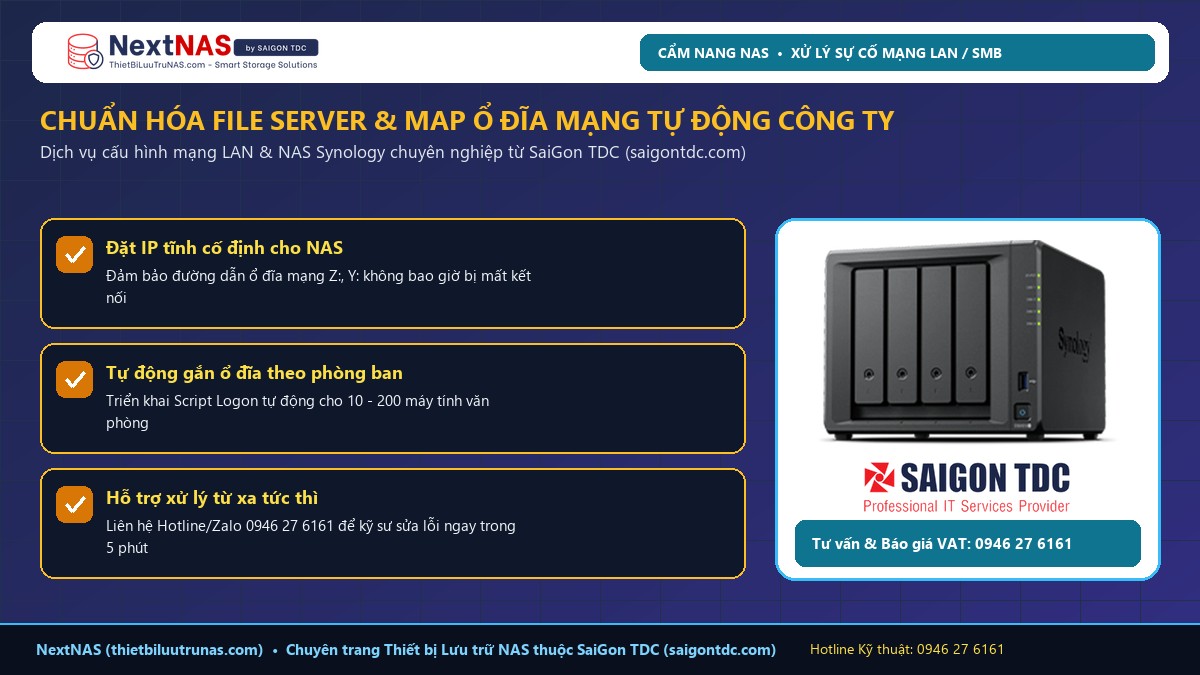
Để toàn bộ 10–100 máy tính trong công ty tự động gắn ổ đĩa mạng (`Z:`, `Y:`) ổn định mỗi sáng bật máy mà nhân viên không bao giờ gặp lỗi kết nối, bạn có thể tham khảo Dịch Vụ Cài Đặt & Cấu Hình NAS Synology Tận Nơi của SaiGon TDC (Hotline: 0946 27 6161).
Cách sửa lỗi Windows 10/11 không truy cập được NAS trong mạng LAN (Lỗi 0x80070035, 0x80004005 & SMB) - Hình 3: Khuyến nghị triển khai thực tế từ SaiGon TDC (saigontdc.com)
Hình 3: Checklist khuyến nghị triển khai thực tế Cách sửa lỗi Windows 10/11 không truy cập được NAS trong mạng LAN (Lỗi 0x80070035, 0x80004005 & SMB) từ SaiGon TDC (saigontdc.com).
Giải Đáp Thực Chiến Từ Kỹ Sư SaiGon TDC

❓ Câu Hỏi Thường Gặp Về Chủ Đề Này

1. Tại sao các máy Windows 10 trong văn phòng vẫn vào được NAS bình thường mà máy mới cài Windows 11 24H2 lại báo lỗi 0x80070035? +
Bản cập nhật Windows 11 24H2 của Microsoft mặc định kích hoạt bắt buộc chữ ký số SMB (RequireSecuritySignature) và chặn Guest Logon. Bạn chỉ cần bật Server Signing trên NAS Synology hoặc chạy lệnh PowerShell tắt RequireSecuritySignature trên máy Windows 11 là truy cập được ngay.
2. Làm sao để đổi tài khoản nhân viên khác khi máy tính Windows đã lỡ lưu tự động tài khoản cũ vào NAS? +
Bạn mở Control Panel trên Windows -> Chọn Credential Manager -> Chọn Windows Credentials -> Tìm địa chỉ IP của NAS, bấm Remove (Xóa) rồi khởi động lại máy tính để nhập tài khoản mới.
Đơn vị Biên soạn & Hỗ trợ Kỹ thuật
Đội ngũ Kỹ sư Hệ thống Lưu trữ — SaiGon TDC (saigontdc.com)

Chuyên tư vấn, cung cấp thiết bị NAS Synology / QNAP chính hãng (đầy đủ CO/CQ, VAT) và triển khai File Server, chống Ransomware, cứu hộ RAID tận nơi tại TP.HCM & Toàn quốc.

Thiết Bị Lưu Trữ Đề Xuất

Các Dòng NAS Synology Bán Chạy Nhất Cho Doanh Nghiệp

Xem toàn bộ thiết bị NAS →
Bán chạy #1 Văn phòng nhỏ
Thiết bị lưu trữ NAS Synology DiskStation DS224+ (2-Bay)
Synology Mã: SYN-DS224PLUS

Thiết bị lưu trữ NAS Synology DiskStation DS224+ (2-Bay)

Số khay: 2 Khay
Vi xử lý / Chuẩn: Intel Celeron J4125 4-Core 2.0GHz (Burst 2.7GHz)
Bộ nhớ: 2GB DDR4 onboard
Liên hệ
✓ Bảo hành 24 tháng • Xuất VAT đầy đủ
Xem cấu hình
Tối ưu RAID 5 / SHR
Thiết bị lưu trữ NAS Synology DiskStation DS423+ (4-Bay, 2 khe M.2 NVMe)
Synology Mã: SYN-DS423PLUS

Thiết bị lưu trữ NAS Synology DiskStation DS423+ (4-Bay, 2 khe M.2 NVMe)

Số khay: 4 Khay
Vi xử lý / Chuẩn: Intel Celeron J4125 4-Core 2.0GHz (Burst 2.7GHz)
Bộ nhớ: 2GB DDR4 onboard
Liên hệ
✓ Bảo hành 36 tháng • Xuất VAT đầy đủ
Xem cấu hình
Best Seller Doanh Nghiệp
Thiết bị lưu trữ NAS Synology DiskStation DS923+ (4-Bay, Mở rộng 9-Bay, Hỗ trợ 10GbE)
Synology Mã: SYN-DS923PLUS

Thiết bị lưu trữ NAS Synology DiskStation DS923+ (4-Bay, Mở rộng 9-Bay, Hỗ trợ 10GbE)

Số khay: 4 Khay (Mở rộng 9 khay)
Vi xử lý / Chuẩn: AMD Ryzen R1600 Dual-Core (4 Threads) 2.6GHz (Boost 3.1GHz)
Bộ nhớ: 4GB DDR4 ECC SODIMM
Liên hệ
✓ Bảo hành 36 tháng • Xuất VAT đầy đủ
Xem cấu hình
✓

Chính Hãng 100% (CO/CQ & VAT)

Phân phối NAS Synology, QNAP & Ổ cứng Enterprise đầy đủ chứng từ, hóa đơn GTGT.

⚙

Lắp Đặt & Phân Quyền Tận Nơi

Kỹ sư SaiGon TDC trực tiếp triển khai File Server, ma trận phân quyền phòng ban chuẩn chỉnh.

🛡

Bảo Vệ Dữ Liệu & Chống Ransomware

Thiết lập chuẩn sao lưu 3-2-1 và Snapshot bất biến bảo vệ dữ liệu kế toán, thiết kế.

⚡

Ứng Cứu Sự Cố RAID Nhanh Chóng

Hỗ trợ kiểm tra S.M.A.R.T, xử lý NAS báo đèn vàng/kêu bíp và Rebuild RAID an toàn.

💬 Chat Zalo 📞 Gọi Kỹ Sư