
NextNAS thuộc SAIGON TDC
NextNAS by SaiGon TDC - Smart Storage Solutions
Hướng dẫn phần mềm DSM

Hướng dẫn cài đặt Synology Drive từ A–Z: Tự xây dựng Google Drive riêng cho công ty không tốn phí hàng tháng

Hướng dẫn phần mềm DSM ⏱ 8 phút đọc 👁 1,042 lượt xem
Kiểm duyệt chuyên môn: Hội đồng Kỹ sư SaiGon TDC
📌 Tóm tắt nhanh nội dung chính

Synology Drive biến thiết bị NAS tại văn phòng bạn thành một hệ thống đám mây riêng (Private Cloud) giống hệt Google Drive và OneDrive nhưng dung lượng lên tới hàng chục TB, tốc độ mạng LAN cực nhanh và hoàn toàn miễn phí bản quyền trọn đời.

✓ Điểm lưu ý kỹ thuật quan trọng:
  • • Bài viết được biên soạn và kiểm duyệt thực tế bởi Đội ngũ Kỹ sư Hệ thống Lưu trữ SaiGon TDC (saigontdc.com - MST: 0313647959).
  • • Áp dụng chuẩn kiến trúc bảo vệ dữ liệu RAID/SHR kết hợp sao lưu 3-2-1 và Immutable Snapshot chống mã độc Ransomware.
  • • Hỗ trợ tư vấn cấu hình, kiểm tra kỹ thuật từ xa miễn phí qua UltraViewer và triển khai tận nơi qua Hotline 0946 27 6161.

1. Tại sao hàng ngàn doanh nghiệp chuyển từ Google Drive / OneDrive sang Synology Drive?

Khi sử dụng các dịch vụ đám mây công cộng (Public Cloud), doanh nghiệp phải trả phí thuê bao định kỳ theo từng tài khoản nhân viên mỗi tháng và bị giới hạn tốc độ đường truyền Internet khi tải các file thiết kế, video hoặc bảng tính lớn. Với Synology Drive tích hợp miễn phí trên tất cả các dòng NAS Synology dòng Plus:

💡 Góc nhìn Kỹ sư Thực chiến: Tài liệu kỹ thuật về "Hướng dẫn cài đặt Synology Drive từ A–Z: Tự xây dựng Google Drive riêng cho công ty không tốn phí hàng tháng" được biên soạn trực tiếp bởi đội ngũ kỹ sư lưu trữ thuộc SaiGon TDC (saigontdc.com) — đơn vị chủ quản chuyên trang Thiết bị lưu trữ NAS chính hãng NextNAS, cung cấp giải pháp File Server, Hạ tầng mạng & An ninh dữ liệu B2B toàn diện.
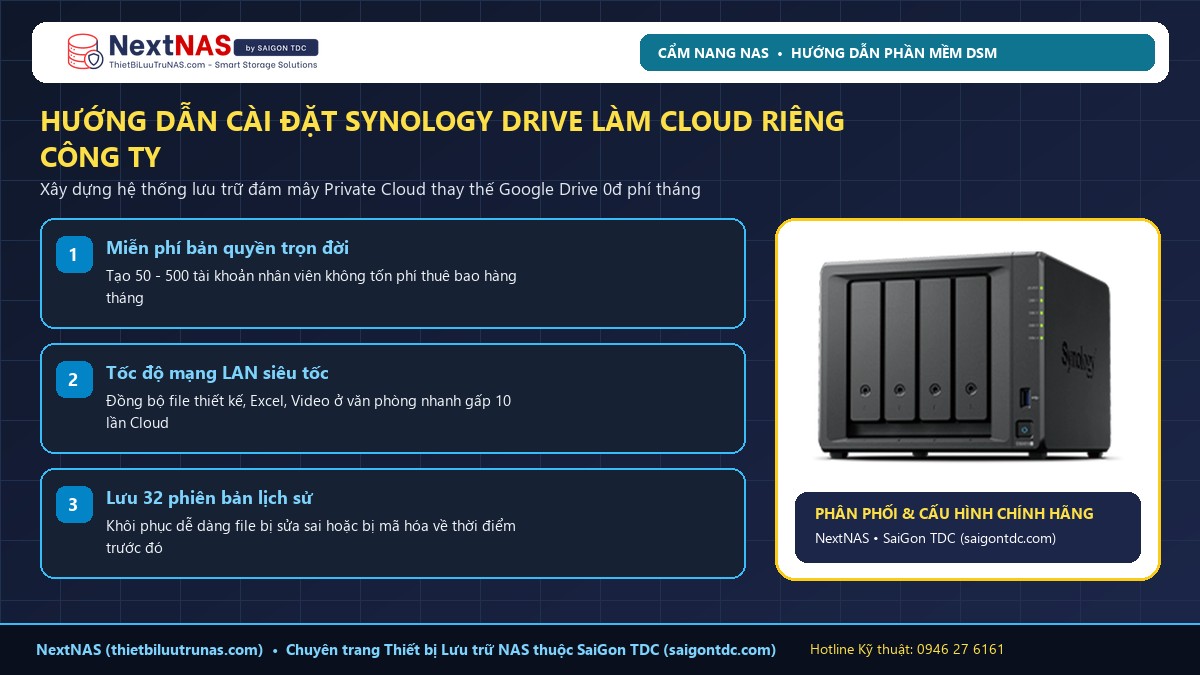
Hướng dẫn cài đặt Synology Drive từ A–Z: Tự xây dựng Google Drive riêng cho công ty không tốn phí hàng tháng - Hình 1: Tổng quan & Phân tích kỹ thuật bởi Kỹ sư SaiGon TDC
Hình 1: Hướng dẫn cài đặt Synology Drive từ A–Z: Tự xây dựng Google Drive riêng cho công ty không tốn phí hàng tháng — Phân tích chuyên sâu từ Hội đồng Kỹ sư SaiGon TDC (saigontdc.com).
  • Tạo không giới hạn số lượng tài khoản nhân viên (50, 100 hay 500 User đều 0đ phí tháng).
  • Làm việc ở văn phòng với tốc độ mạng LAN (100 – 1.000 MB/s) và tự động chuyển sang kết nối Internet khi nhân viên mang laptop về nhà hoặc đi công tác.
  • Lưu trữ tối đa 32 phiên bản lịch sử (Version History): Nhân viên lỡ sửa sai file Excel hoặc bị virus mã hóa có thể tua ngược lại phiên bản lúc 9h sáng chỉ bằng 1 cú nhấp chuột.
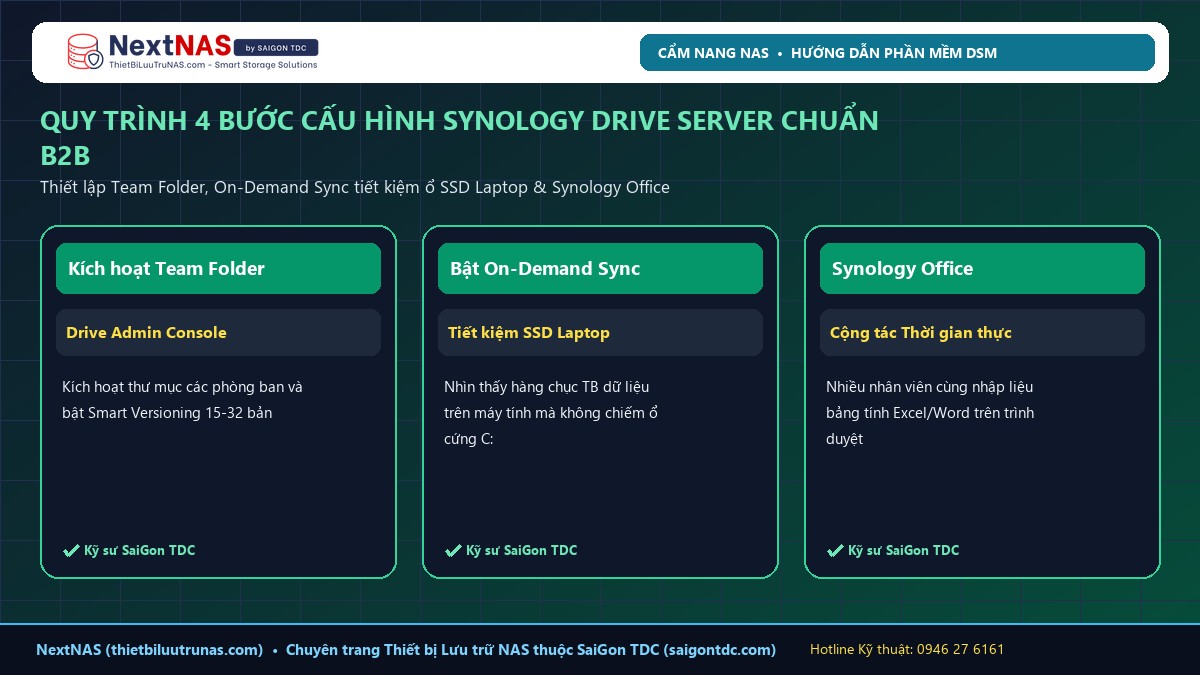
Hướng Dẫn Cài Đặt Synology Drive Làm Cloud Riêng Cho Công Ty (Từ A-Z) - Hình 2: Sơ đồ kiến trúc & Thông số thực tế tại NextNAS
Hình 2: Sơ đồ thông số kỹ thuật & quy trình chuẩn cho Hướng Dẫn Cài Đặt Synology Drive Làm Cloud Riêng Cho Công Ty (Từ A-Z) (Nguồn: Cẩm nang Kỹ thuật NAS).

2. Quy trình 4 bước triển khai Synology Drive chuẩn doanh nghiệp

Bước 1: Cài đặt gói Synology Drive Server trên DSM

Mở Package Center (Trung tâm gói) trên DSM -> Tìm Synology Drive Server và nhấn Install. Hệ thống sẽ cài đặt tự động bộ 3 công cụ: Synology Drive Admin Console (dành cho IT quản trị), Synology Drive (giao diện web cho nhân viên) và Synology Drive ShareSync (đồng bộ giữa nhiều NAS ở các chi nhánh).

Bước 2: Kích hoạt Team Folder (Thư mục Phòng ban) và Versioning

Đây là bước quan trọng nhất mà nhiều người tự cài thường bỏ sót:

  1. Mở ứng dụng Synology Drive Admin Console -> Chọn mục Team Folder.
  2. Chọn các thư mục dùng chung của công ty (ví dụ: 01_BanGiamDoc, 02_KeToan, 03_KinhDoanh, 04_ThietKe) -> Nhấn nút Enable (Bật).
  3. Thiết lập Maximum Versions: 15 – 32 phiên bản với chính sách Smart Versioning (Intelliversioning) trên hệ thống tệp Btrfs để tiết kiệm tối đa dung lượng ổ cứng.

Bước 3: Cài đặt Synology Drive Client với chế độ On-Demand Sync (Tiết kiệm ổ cứng Laptop)

Trên máy tính Windows hoặc MacBook của nhân viên, tải và cài đặt phần mềm Synology Drive Client -> Chọn Sync Task -> Bật tính năng Enable On-Demand Sync. Khi đó, nhân viên sẽ nhìn thấy toàn bộ hàng chục TB dữ liệu của công ty trên máy tính nhưng không hề chiếm dung lượng ổ SSD của Laptop; chỉ khi nhấp đúp mở file nào thì file đó mới tải về tức thì.

Bước 4: Cài đặt thêm Synology Office để cộng tác trực tuyến

Trong Package Center, cài thêm gói Synology Office miễn phí để nhiều nhân viên có thể cùng mở và nhập liệu trên một bảng tính (Spreadsheet) hoặc văn bản (Document) trực tiếp trên trình duyệt theo thời gian thực.
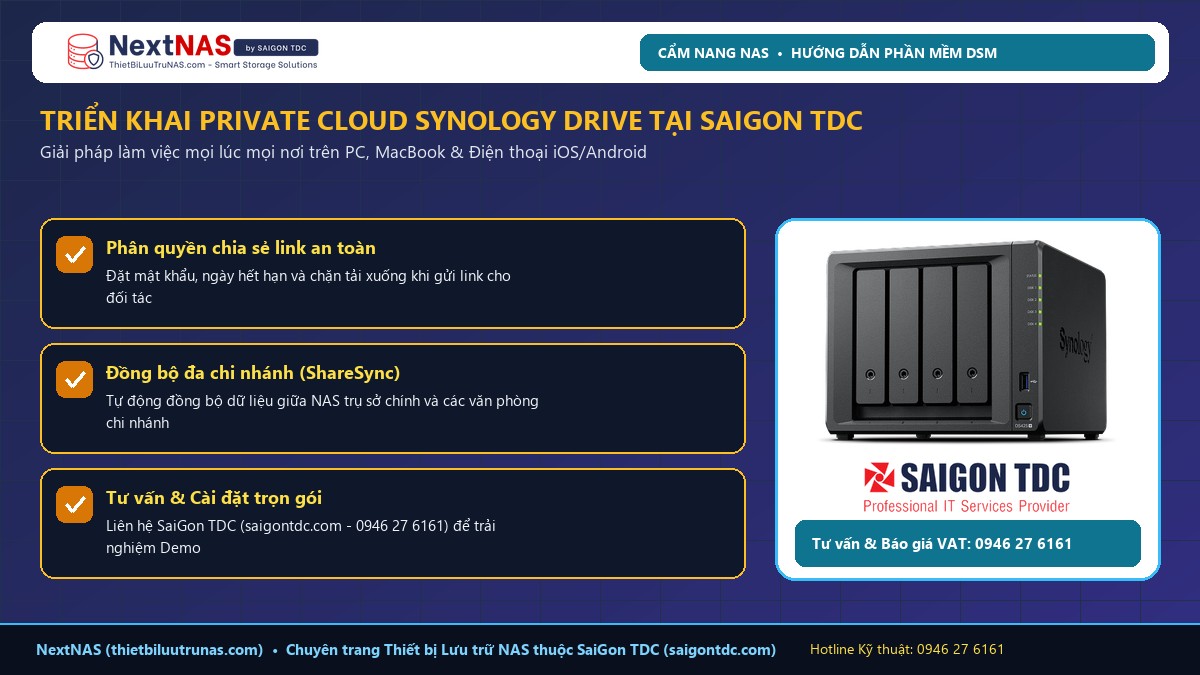
Hướng dẫn cài đặt Synology Drive từ A–Z: Tự xây dựng Google Drive riêng cho công ty không tốn phí hàng tháng - Hình 3: Khuyến nghị triển khai thực tế từ SaiGon TDC (saigontdc.com)
Hình 3: Checklist khuyến nghị triển khai thực tế Hướng dẫn cài đặt Synology Drive từ A–Z: Tự xây dựng Google Drive riêng cho công ty không tốn phí hàng tháng từ SaiGon TDC (saigontdc.com).
Giải Đáp Thực Chiến Từ Kỹ Sư SaiGon TDC

❓ Câu Hỏi Thường Gặp Về Chủ Đề Này

1. Kỹ sư SaiGon TDC có hỗ trợ hướng dẫn hoặc cấu hình trực tiếp nội dung "Hướng dẫn cài đặt Synology Drive từ A–Z: Tự xây dựng Google Drive riêng cho công ty không tốn phí hàng tháng" cho doanh nghiệp không? +
Có 100%. Đội ngũ kỹ sư hệ thống của SaiGon TDC (saigontdc.com) hỗ trợ kiểm tra, cấu hình từ xa qua UltraViewer/AnyDesk hoặc lắp đặt tận nơi tại TP.HCM và các tỉnh lân cận. Quý khách chỉ cần liên hệ Hotline/Zalo 0946 27 6161 để được hỗ trợ ngay.
2. Khi triển khai giải pháp này trên NAS Synology / QNAP có cần mua thêm phí bản quyền hàng tháng không? +
Hoàn toàn không tốn phí thuê bao tháng. Các tính năng quản trị hệ thống, phân quyền, đồng bộ Synology Drive, sao lưu Active Backup for Business và chụp Snapshot chống Ransomware đều được tích hợp miễn phí trọn đời theo thiết bị NAS chính hãng.
3. Làm thế nào để chọn đúng cấu hình NAS và dung lượng ổ cứng phù hợp nhất với ngân sách công ty? +
Bạn có thể sử dụng trực tiếp Công cụ Tính Dung Lượng RAID/SHR và Trợ lý Tư vấn Chọn NAS 3 Bước hoàn toàn miễn phí ngay trên website thietbiluutrunas.com, hoặc bấm nút Nhận Báo Giá VAT để nhận bảng dự toán chi tiết trong 15 phút.
Đơn vị Biên soạn & Hỗ trợ Kỹ thuật
Đội ngũ Kỹ sư Hệ thống Lưu trữ — SaiGon TDC (saigontdc.com)

Chuyên tư vấn, cung cấp thiết bị NAS Synology / QNAP chính hãng (đầy đủ CO/CQ, VAT) và triển khai File Server, chống Ransomware, cứu hộ RAID tận nơi tại TP.HCM & Toàn quốc.

Thiết Bị Lưu Trữ Đề Xuất

Các Dòng NAS Synology Bán Chạy Nhất Cho Doanh Nghiệp

Xem toàn bộ thiết bị NAS →
Bán chạy #1 Văn phòng nhỏ
Thiết bị lưu trữ NAS Synology DiskStation DS224+ (2-Bay)
Synology Mã: SYN-DS224PLUS

Thiết bị lưu trữ NAS Synology DiskStation DS224+ (2-Bay)

Số khay: 2 Khay
Vi xử lý / Chuẩn: Intel Celeron J4125 4-Core 2.0GHz (Burst 2.7GHz)
Bộ nhớ: 2GB DDR4 onboard
Liên hệ
✓ Bảo hành 24 tháng • Xuất VAT đầy đủ
Xem cấu hình
Tối ưu RAID 5 / SHR
Thiết bị lưu trữ NAS Synology DiskStation DS423+ (4-Bay, 2 khe M.2 NVMe)
Synology Mã: SYN-DS423PLUS

Thiết bị lưu trữ NAS Synology DiskStation DS423+ (4-Bay, 2 khe M.2 NVMe)

Số khay: 4 Khay
Vi xử lý / Chuẩn: Intel Celeron J4125 4-Core 2.0GHz (Burst 2.7GHz)
Bộ nhớ: 2GB DDR4 onboard
Liên hệ
✓ Bảo hành 36 tháng • Xuất VAT đầy đủ
Xem cấu hình
Best Seller Doanh Nghiệp
Thiết bị lưu trữ NAS Synology DiskStation DS923+ (4-Bay, Mở rộng 9-Bay, Hỗ trợ 10GbE)
Synology Mã: SYN-DS923PLUS

Thiết bị lưu trữ NAS Synology DiskStation DS923+ (4-Bay, Mở rộng 9-Bay, Hỗ trợ 10GbE)

Số khay: 4 Khay (Mở rộng 9 khay)
Vi xử lý / Chuẩn: AMD Ryzen R1600 Dual-Core (4 Threads) 2.6GHz (Boost 3.1GHz)
Bộ nhớ: 4GB DDR4 ECC SODIMM
Liên hệ
✓ Bảo hành 36 tháng • Xuất VAT đầy đủ
Xem cấu hình
✓

Chính Hãng 100% (CO/CQ & VAT)

Phân phối NAS Synology, QNAP & Ổ cứng Enterprise đầy đủ chứng từ, hóa đơn GTGT.

⚙

Lắp Đặt & Phân Quyền Tận Nơi

Kỹ sư SaiGon TDC trực tiếp triển khai File Server, ma trận phân quyền phòng ban chuẩn chỉnh.

🛡

Bảo Vệ Dữ Liệu & Chống Ransomware

Thiết lập chuẩn sao lưu 3-2-1 và Snapshot bất biến bảo vệ dữ liệu kế toán, thiết kế.

⚡

Ứng Cứu Sự Cố RAID Nhanh Chóng

Hỗ trợ kiểm tra S.M.A.R.T, xử lý NAS báo đèn vàng/kêu bíp và Rebuild RAID an toàn.

💬 Chat Zalo 📞 Gọi Kỹ Sư