
NextNAS thuộc SAIGON TDC
NextNAS by SaiGon TDC - Smart Storage Solutions
Hướng dẫn phần mềm DSM

Hướng dẫn Map ổ đĩa mạng NAS Synology trên Windows 10/11 & macOS tự động kết nối khi khởi động

Hướng dẫn phần mềm DSM ⏱ 6 phút đọc 👁 1,192 lượt xem
Kiểm duyệt chuyên môn: Hội đồng Kỹ sư SaiGon TDC
📌 Tóm tắt nhanh nội dung chính

Thay vì phải mở trình duyệt web để tải từng file về máy, việc Map Network Drive giúp thư mục trên NAS xuất hiện ngay trong This PC (như ổ D:, ổ E:) để mở trực tiếp file Excel, Word, AutoCAD, Photoshop cực nhanh.

✓ Điểm lưu ý kỹ thuật quan trọng:
  • • Bài viết được biên soạn và kiểm duyệt thực tế bởi Đội ngũ Kỹ sư Hệ thống Lưu trữ SaiGon TDC (saigontdc.com - MST: 0313647959).
  • • Áp dụng chuẩn kiến trúc bảo vệ dữ liệu RAID/SHR kết hợp sao lưu 3-2-1 và Immutable Snapshot chống mã độc Ransomware.
  • • Hỗ trợ tư vấn cấu hình, kiểm tra kỹ thuật từ xa miễn phí qua UltraViewer và triển khai tận nơi qua Hotline 0946 27 6161.

1. Lợi ích của việc Map Network Drive (Ánh xạ ổ đĩa mạng) từ NAS

Khi doanh nghiệp triển khai Giải pháp File Server Tập Trung trên NAS, thao tác Map Network Drive sẽ biến các thư mục dùng chung trên NAS (như Phòng Kế Toán, Phòng Kinh Doanh, Hồ Sơ Dự Án) thành một ổ đĩa cứng quen thuộc (`Ổ Z:`, `Ổ Y:`) ngay trong mục This PC của Windows hoặc Finder của macOS. Nhân viên có thể mở, chỉnh sửa và bấm `Ctrl + S` lưu trực tiếp lên NAS mà không cần tải xuống máy cá nhân.

💡 Góc nhìn Kỹ sư Thực chiến: Tài liệu kỹ thuật về "Hướng dẫn Map ổ đĩa mạng NAS Synology trên Windows 10/11 & macOS tự động kết nối khi khởi động" được biên soạn trực tiếp bởi đội ngũ kỹ sư lưu trữ thuộc SaiGon TDC (saigontdc.com) — đơn vị chủ quản chuyên trang Thiết bị lưu trữ NAS chính hãng NextNAS, cung cấp giải pháp File Server, Hạ tầng mạng & An ninh dữ liệu B2B toàn diện.
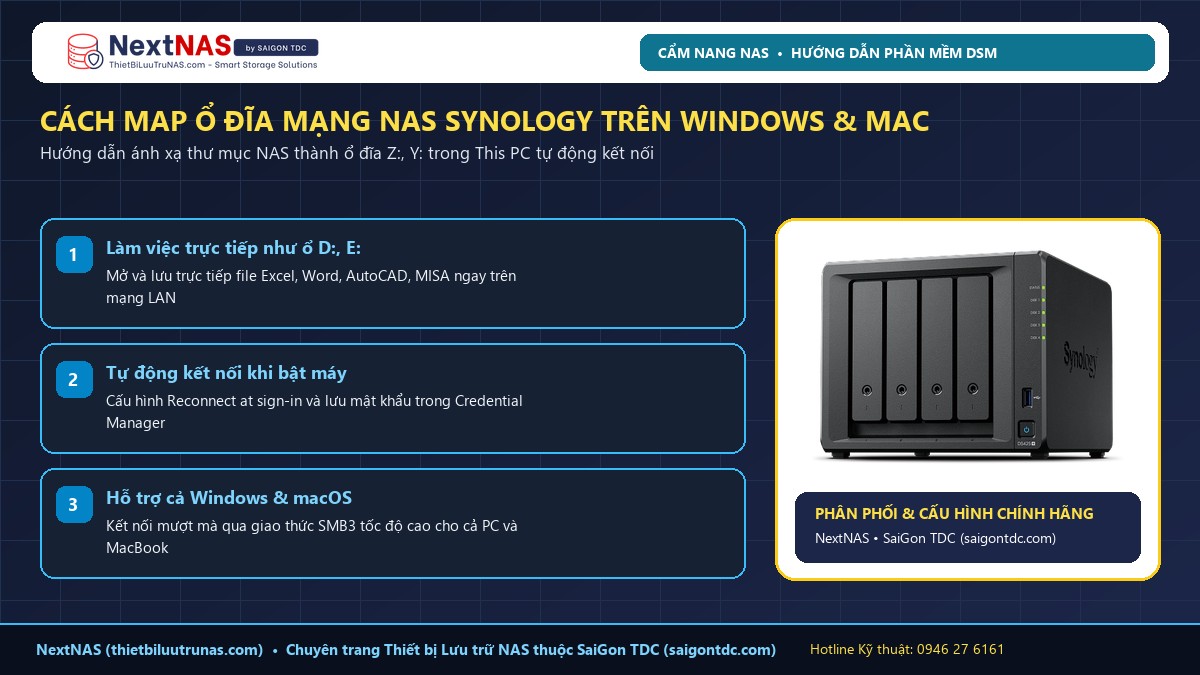
Hướng dẫn Map ổ đĩa mạng NAS Synology trên Windows 10/11 & macOS tự động kết nối khi khởi động - Hình 1: Tổng quan & Phân tích kỹ thuật bởi Kỹ sư SaiGon TDC
Hình 1: Hướng dẫn Map ổ đĩa mạng NAS Synology trên Windows 10/11 & macOS tự động kết nối khi khởi động — Phân tích chuyên sâu từ Hội đồng Kỹ sư SaiGon TDC (saigontdc.com).

2. Hướng dẫn Map ổ đĩa mạng NAS trên Windows 10 & Windows 11

Bước 1: Đặt IP tĩnh cho thiết bị NAS

Đảm bảo thiết bị NAS của bạn đã được gán một địa chỉ IP nội bộ cố định (ví dụ `192.168.1.250`) trong mục Control Panel -> Network -> Network Interface trên DSM để đường dẫn không bao giờ bị đổi khi mất điện.

Bước 2: Thực hiện Map Network Drive trong This PC

  1. Mở File Explorer (Windows + E) -> Nhấp chuột phải vào mục This PC ở cột bên trái -> Chọn Map network drive... (Trên Windows 11 bấm vào dấu `...` trên thanh công cụ chọn Map network drive).
  2. Tại mục Drive: Chọn ký tự ổ đĩa muốn đặt (thường chọn `Z:`, `Y:`, `X:` từ cuối bảng chữ cái lên để không trùng với USB cắm ngoài).
  3. Tại mục Folder: Nhập theo cú pháp \IP-CỦA-NAS\Tên-Thư-Mục (Ví dụ: \192.168.1.250\KeToan).
  4. Quan trọng nhất: Tick chọn cả 2 ô Reconnect at sign-in (Tự động kết nối lại khi đăng nhập máy) và Connect using different credentials -> Nhấn Finish.
  5. Nhập tài khoản (Username) và mật khẩu (Password) được cấp trên NAS, tick vào ô Remember my credentials (Ghi nhớ thông tin đăng nhập) rồi bấm OK.
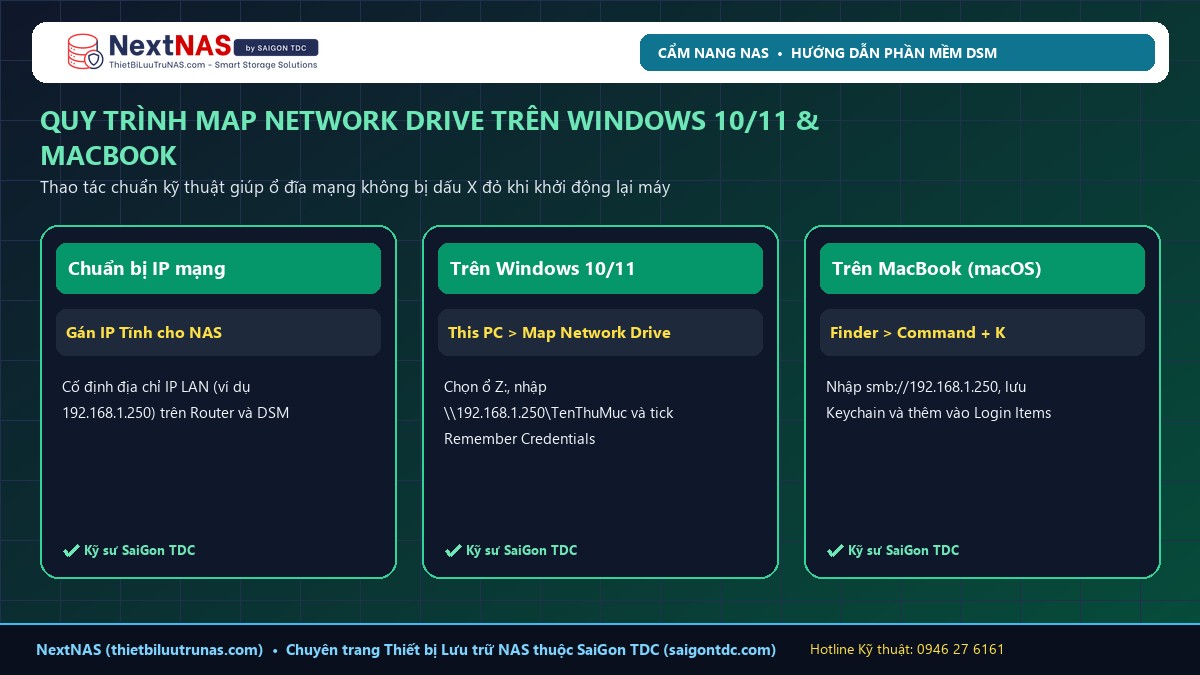
Cách Map Ổ Đĩa Mạng NAS Synology Trên Windows 10/11 & Mac Tự Kết Nối - Hình 2: Sơ đồ kiến trúc & Thông số thực tế tại NextNAS
Hình 2: Sơ đồ thông số kỹ thuật & quy trình chuẩn cho Cách Map Ổ Đĩa Mạng NAS Synology Trên Windows 10/11 & Mac Tự Kết Nối (Nguồn: Cẩm nang Kỹ thuật NAS).

3. Hướng dẫn kết nối ổ đĩa NAS tự động trên macOS (MacBook / iMac)

  1. Trên màn hình Desktop của Mac, mở Finder -> Nhấn tổ hợp phím Command (⌘) + K (hoặc chọn menu Go -> Connect to Server).
  2. Nhập địa chỉ theo chuẩn giao thức SMB: smb://192.168.1.250 rồi nhấn Connect.
  3. Chọn Registered User, điền Username/Password trên NAS và tick chọn Remember this password in my keychain.
  4. Để ổ đĩa tự động kết nối mỗi khi bật MacBook: Vào System Settings -> General -> Login Items, kéo thả biểu tượng thư mục NAS vừa kết nối vào danh sách Open at Login.

4. Mẹo tự động gắn ổ đĩa cho hàng loạt máy tính trong công ty

Đối với doanh nghiệp có từ 20–100 máy tính, kỹ sư SaiGon TDC sẽ thiết lập Script `.bat` tự động hoặc Group Policy (GPO) qua Active Directory: Nhân viên chỉ cần đăng nhập máy là toàn bộ ổ đĩa phòng ban tương ứng tự động xuất hiện đúng theo phân quyền. Liên hệ ngay SaiGon TDC (0946 27 6161) để được hỗ trợ!
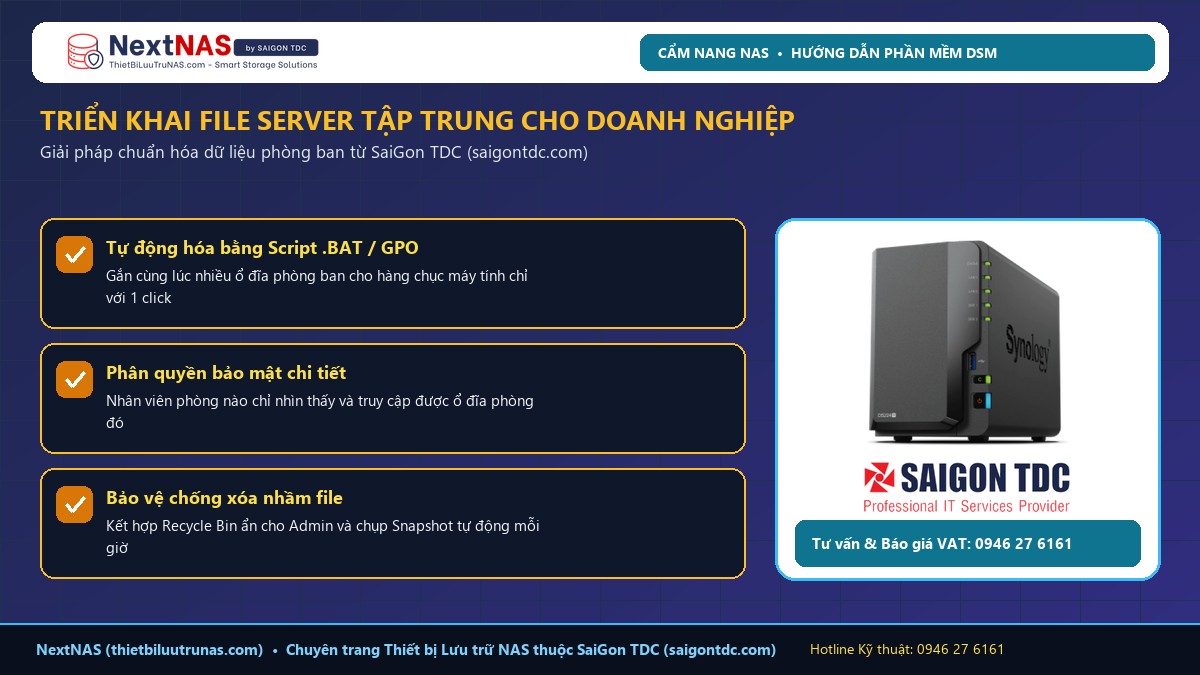
Hướng dẫn Map ổ đĩa mạng NAS Synology trên Windows 10/11 & macOS tự động kết nối khi khởi động - Hình 3: Khuyến nghị triển khai thực tế từ SaiGon TDC (saigontdc.com)
Hình 3: Checklist khuyến nghị triển khai thực tế Hướng dẫn Map ổ đĩa mạng NAS Synology trên Windows 10/11 & macOS tự động kết nối khi khởi động từ SaiGon TDC (saigontdc.com).
Giải Đáp Thực Chiến Từ Kỹ Sư SaiGon TDC

❓ Câu Hỏi Thường Gặp Về Chủ Đề Này

1. Kỹ sư SaiGon TDC có hỗ trợ hướng dẫn hoặc cấu hình trực tiếp nội dung "Hướng dẫn Map ổ đĩa mạng NAS Synology trên Windows 10/11 & macOS tự động kết nối khi khởi động" cho doanh nghiệp không? +
Có 100%. Đội ngũ kỹ sư hệ thống của SaiGon TDC (saigontdc.com) hỗ trợ kiểm tra, cấu hình từ xa qua UltraViewer/AnyDesk hoặc lắp đặt tận nơi tại TP.HCM và các tỉnh lân cận. Quý khách chỉ cần liên hệ Hotline/Zalo 0946 27 6161 để được hỗ trợ ngay.
2. Khi triển khai giải pháp này trên NAS Synology / QNAP có cần mua thêm phí bản quyền hàng tháng không? +
Hoàn toàn không tốn phí thuê bao tháng. Các tính năng quản trị hệ thống, phân quyền, đồng bộ Synology Drive, sao lưu Active Backup for Business và chụp Snapshot chống Ransomware đều được tích hợp miễn phí trọn đời theo thiết bị NAS chính hãng.
3. Làm thế nào để chọn đúng cấu hình NAS và dung lượng ổ cứng phù hợp nhất với ngân sách công ty? +
Bạn có thể sử dụng trực tiếp Công cụ Tính Dung Lượng RAID/SHR và Trợ lý Tư vấn Chọn NAS 3 Bước hoàn toàn miễn phí ngay trên website thietbiluutrunas.com, hoặc bấm nút Nhận Báo Giá VAT để nhận bảng dự toán chi tiết trong 15 phút.
Đơn vị Biên soạn & Hỗ trợ Kỹ thuật
Đội ngũ Kỹ sư Hệ thống Lưu trữ — SaiGon TDC (saigontdc.com)

Chuyên tư vấn, cung cấp thiết bị NAS Synology / QNAP chính hãng (đầy đủ CO/CQ, VAT) và triển khai File Server, chống Ransomware, cứu hộ RAID tận nơi tại TP.HCM & Toàn quốc.

Thiết Bị Lưu Trữ Đề Xuất

Các Dòng NAS Synology Bán Chạy Nhất Cho Doanh Nghiệp

Xem toàn bộ thiết bị NAS →
Bán chạy #1 Văn phòng nhỏ
Thiết bị lưu trữ NAS Synology DiskStation DS224+ (2-Bay)
Synology Mã: SYN-DS224PLUS

Thiết bị lưu trữ NAS Synology DiskStation DS224+ (2-Bay)

Số khay: 2 Khay
Vi xử lý / Chuẩn: Intel Celeron J4125 4-Core 2.0GHz (Burst 2.7GHz)
Bộ nhớ: 2GB DDR4 onboard
Liên hệ
✓ Bảo hành 24 tháng • Xuất VAT đầy đủ
Xem cấu hình
Tối ưu RAID 5 / SHR
Thiết bị lưu trữ NAS Synology DiskStation DS423+ (4-Bay, 2 khe M.2 NVMe)
Synology Mã: SYN-DS423PLUS

Thiết bị lưu trữ NAS Synology DiskStation DS423+ (4-Bay, 2 khe M.2 NVMe)

Số khay: 4 Khay
Vi xử lý / Chuẩn: Intel Celeron J4125 4-Core 2.0GHz (Burst 2.7GHz)
Bộ nhớ: 2GB DDR4 onboard
Liên hệ
✓ Bảo hành 36 tháng • Xuất VAT đầy đủ
Xem cấu hình
Best Seller Doanh Nghiệp
Thiết bị lưu trữ NAS Synology DiskStation DS923+ (4-Bay, Mở rộng 9-Bay, Hỗ trợ 10GbE)
Synology Mã: SYN-DS923PLUS

Thiết bị lưu trữ NAS Synology DiskStation DS923+ (4-Bay, Mở rộng 9-Bay, Hỗ trợ 10GbE)

Số khay: 4 Khay (Mở rộng 9 khay)
Vi xử lý / Chuẩn: AMD Ryzen R1600 Dual-Core (4 Threads) 2.6GHz (Boost 3.1GHz)
Bộ nhớ: 4GB DDR4 ECC SODIMM
Liên hệ
✓ Bảo hành 36 tháng • Xuất VAT đầy đủ
Xem cấu hình
✓

Chính Hãng 100% (CO/CQ & VAT)

Phân phối NAS Synology, QNAP & Ổ cứng Enterprise đầy đủ chứng từ, hóa đơn GTGT.

⚙

Lắp Đặt & Phân Quyền Tận Nơi

Kỹ sư SaiGon TDC trực tiếp triển khai File Server, ma trận phân quyền phòng ban chuẩn chỉnh.

🛡

Bảo Vệ Dữ Liệu & Chống Ransomware

Thiết lập chuẩn sao lưu 3-2-1 và Snapshot bất biến bảo vệ dữ liệu kế toán, thiết kế.

⚡

Ứng Cứu Sự Cố RAID Nhanh Chóng

Hỗ trợ kiểm tra S.M.A.R.T, xử lý NAS báo đèn vàng/kêu bíp và Rebuild RAID an toàn.

💬 Chat Zalo 📞 Gọi Kỹ Sư